| 路線 | 課時 | 更新日期 |
|---|---|---|
| 職場大補帖 · 辦公效率與 AI 工具 | 3 分鐘 |
Google Play 讀電子書心得教學:朗讀、做筆記與匯出書摘
這幾個月來,利用「Google Play 圖書」閱讀電子書的比例逐漸提高。以前多半用電子書讀小說,例如重讀了一整套金庸,也抽空讀些古典文學。現在則更常用電子書進行一些「功能性(功利性)」的閱讀。
使用語音朗讀時,可以搭配耳機與適當的語速設定,方便在家事或通勤時收聽。若要做筆記或摘錄,建議先確認閱讀器的標註功能是否支援匯出。
因為台灣的商管類、知識類電子書,擁有 ePub 版本的比例逐漸提高了,例如我的新書「電腦玩物站長的筆記思考術」就有 ePub 格式。而這樣的文字可重排格式,除了手機上好閱讀外,在「 Google Play 圖書」還可以畫螢光筆、做筆記,並且「匯出我的筆記與書摘」,在 Android 上具有朗讀功能,這些對學習來說大大加分。
對我來說,最關鍵的,就是可以「匯出一本書全部的書摘和筆記」,這樣我可以輕鬆再整理到 Evernote 等處建立真正資料庫。於是,我開始養成了在 Google Play 圖書上讀電子書的習慣,今天這篇文章,就來分享我操作上的心得和方法。
1、購買與閱讀電子書
「 Google Play 圖書」擁有 Android、iOS App ,和網頁版。不過 iPhone 上的「 Google Play 圖書」不能買書,只能下載與閱讀已經購買的書(或是試閱)。
所以我會先用 Android 或網頁版的「 Google Play 圖書」,把想買的書買好,然後在 iPhone 上的「 Google Play 圖書」下載,可離線閱讀。
你可以在購買時,確認書籍資訊的「 Features 」裡,有沒有「 Flowing text 」的項目,如果有,才是文字可重排的版本,也才能做下面的筆記與匯出。可參考我的新書的下方資訊:「電腦玩物站長的筆記思考術」。
2、閱讀、夜燈與朗讀
購買了支援「 Flowing text 」的書籍後,首先進入閱讀版面,可以利用右上方的「 Aa 」版面調整,調整亮度、版面顏色,還有開啟「夜燈」。
開啟夜燈後,白天閱讀會顯示正常顏色,夜晚閱讀則會過濾掉藍光。
另外,如果使用的是 Android 版的「Google Play 圖書」,在閱讀頁面右上方的選單裡會有「語音朗讀」功能,它會自動翻頁,一頁一頁朗讀下去。在家時,有時會一邊做料理,或是一邊陪小孩玩時,用這個方式聽電子書(所以雖然現在改用 iPhone,家裡還是有一台 Android 常常使用)。
可惜,語音朗讀功能似乎沒有出現在 iPhone 上(利用 iOS 輔助功能來朗讀也不太方便)。
3、筆記、書摘方式
不過我更常讀 Google Play 圖書的時機,是在通勤上下班,或是晚上小孩剛剛入睡後,利用零碎時間快速的在手機上讀幾頁。
在目錄頁,除了原本的目錄外,也可以看到自己畫上螢光筆或插入註解的「筆記清單」。當然,要做這樣的動作,一定要選支援「 Flowing text 」的 Google Play 圖書。
4、匯出完整書摘與筆記
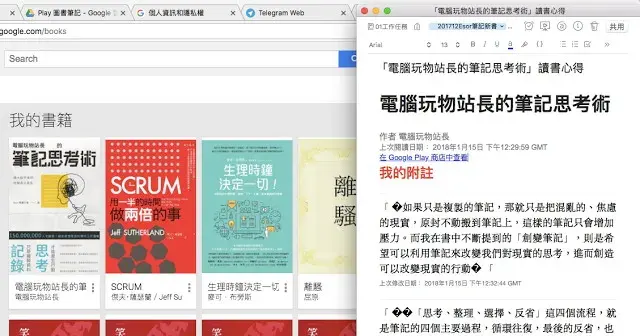
接下來是我目前覺得最棒的一點。那些支援「 Flowing text 」,我做滿了筆記的 Google Play 電子書,都會有一份筆記文件直接出現在我的「 Google 雲端硬碟」中。你會在 Google Drive 看到多出一個「 Play 圖書筆記」的資料夾,裡面有每本書的 Google Docs 筆記文件。
不過,在這些 Google 文件中,只能看到「我自己撰寫的筆記註解」,沒辦法看到「我畫上螢光筆的書摘」(一般書籍都不支援這項功能)。但是,其實是可以匯出書摘的(只要你不是使用在侵犯版權的非法用途,這樣的私人書摘匯出使用是合理的)。
「完整匯出書摘與筆記」的方法就是,當我讀完一本書,我會進入「 Google 匯出」網站,這裡可以匯出所有的 Google 資料,也包含某一本書的筆記和書摘。
我不選其它 Google 服務,就單獨選擇「 Google Play Books 」。然後也不要選擇所有圖書,就單獨選擇「選取圖書」,然後指定我最近讀完的那一本書即可,要匯出的檔案保持預設的 HTML。
接著,開始進行匯出動作,因為只有一本 Google Play 圖書,所以速度很快,立即就能看到「下載按鈕」。
下載匯出的檔案,解壓縮,打開裡面的 HTML ,就會看到自己完整的筆記註解,而且也會看到完整的螢光筆畫起來的內文摘要了。