| 路線 | 課時 | 更新日期 |
|---|---|---|
| 實用小技能 | 2 分鐘 |
Autodesk 123D Design 基礎入門 3:視窗及物件管理
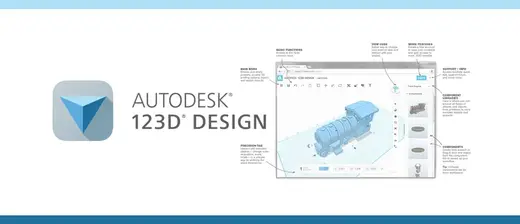
本篇將介紹 123D Design 的導覽視窗設定與物件管理。製作 3D 模型時,對視窗控制的熟悉程度會深深影響工作速度,而物件管理則能提升製作效率。
善用導覽方塊切換視角,比反覆旋轉畫面更有效率。細節多的地方可以切換成等角圖檢視,確認各部件的對位是否正確。
M. 導覽方塊可以快速將視圖切換至正視、俯視、背視等角度,加快製作流程。此外,導覽方塊的右下角可以切換「Perspective」透視圖與「Orthographic」等角圖兩種模式,方便檢視細節較多的部分。
「Perspective」透視圖的顯示模式,最接近人看出去的視覺狀態,物體們會有前後關係的視覺變化,縱使同一個大小的物體,也會因為前後的關係看起來不同大小,例圖中的四個方塊是完全一樣大小的,但在Perspective透視圖的狀態下,後方的方塊就顯得較小。
「Orthographic」等角圖則是排出透視的視覺效果,不管前後距離,都能精準的顯示物體的大小比例。
右側N.檢視工具列,右側的工具列中,掌管了視窗操作,依序如下表介紹說明。
右下方M.單位及微調工具,物件在旋轉移動時,單位大小的設定。
一樣是單位及微調工具,Units是指地板網格所顯示的單位標示方式。
物件被點選時,視窗下方會出現的工具列,大部分都是針對單一物件編輯使用。
單一物件整體的移動及旋轉。
單一物件整體的縮放。
所選擇物件的顯示或關閉。
所選擇物件的材質設定。
針對選擇物件單獨匯出(.123dX或.STL)。
導入Meshmixer使用。
3D列印預覽,必須是原廠所指定的機器廠商。
導入123D Make使用,必須安裝123D Make才能使用。
【本文引用來源】