| 路線 | 課時 | 更新日期 |
|---|---|---|
| 實用小技能 | 2 分鐘 |
Autodesk 123D Design 基礎入門 1:檔案管理
比起 Autodesk 一般代理的 3D 軟體產品,123D Design 的介面與操作非常平易近人,很適合剛入門 3D 的朋友。
開啟網路素材前,建議先確認授權條款,瞭解是否可用於個人或商業用途。練習時可以先從官方範例著手,熟悉介面後再建立自己的專案。
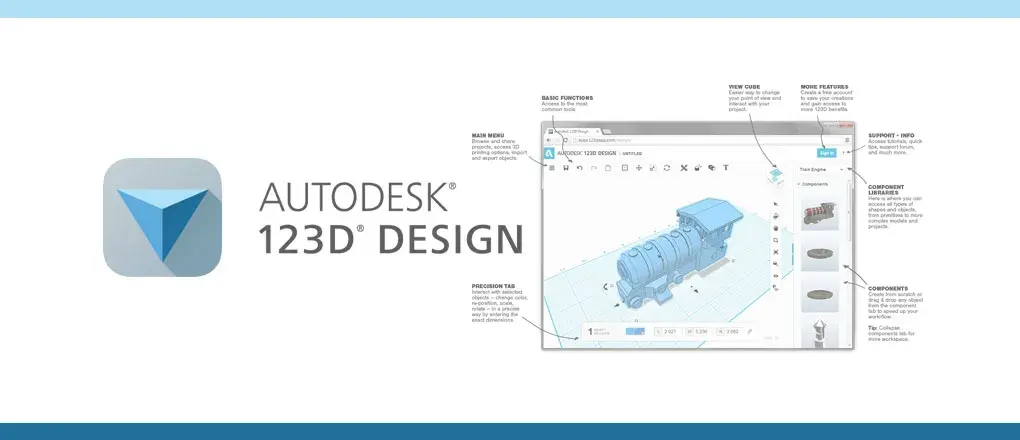
123D Design是專為一般大眾族群設計的3D設計及列印軟體,設計完的作品皆可以拿來被3D列印,不需要顧慮檔案的相容性問題,本篇將123D Design分為A-O十七個區塊,為大家介紹123D Design的介面操作,幫助新手能夠快速地瞭解123D Design的基本操作。
畫面的最左上角的A.檔案管理,檔案管理中包括基本的新增、開啟、插入、存檔、輸出之外,還支援了3D列印直接列印的功能。
Open與Insert支援的檔案都是相同的,Open在於一次針對一個檔案或專案開啟,Insert則是支援多個檔案的插入。
在 Open 與 Insert 的選擇上,123D Design 提供了四種模式,其中 My Project、Open from Gallery 與 Open an Example 都需要透過網路才能使用。Open from Gallery 是網路上其他玩家釋出的免費 3D 素材;Open an Example 則是官方提供的一些免費專案素材,可以讓大家拿來練習製作。
如果在沒有網路的狀態下,使用Browse My Computer也可以從自己的電腦中,匯入或開啟3D物件檔案。
Import SVG分為Sketch與Solid兩種,主要是支援向量的線模式SVG檔匯入,並且只支援封閉的線造型,以Sketch匯入會是線架構的呈現;Solid則會將匯入的SVG轉為立體造型。
圖左為Sketch的方式匯入;右邊則是以Solid方式匯入。
儲存檔案Save可以選擇儲存於雲端帳號中(To My Projects)或儲存於自己的電腦中(To My Computer),如果是使用免費帳號,建議儲存在自己的電腦上會比較快。
複製儲存檔案Save a Copy…則是複製儲存檔案,與存檔差不多,方便製作時的備份,同樣也分為雲端帳號(To My Projects)或自己電腦(To My Computer)兩種方式。
轉送Send To…這個功能是傳遞到其他軟體或3D列印代印服務廠商,以便加工製作或成品輸出使用。
例如123D Make這套軟體,它可以將3D檔案轉換成一片片的裁切檔來組合成立體,是非常有趣的軟體應用。
是將製作檔案轉換成DWG檔,這個功能必須付費才能使用。
在輸出3D列印專用的STL檔部分不用擔心,這是免費版就可以使用的。
【本文引用來源】INPLUS.TW